
Сохранение слоев в отдельные файлы

Сохранение слоев в отдельные файлы

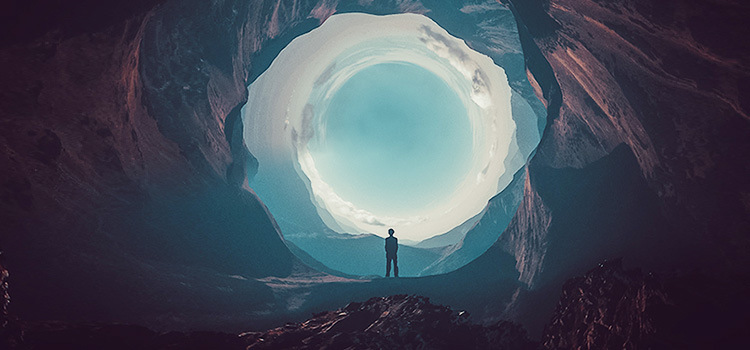
Если названия ваших слоев или групп похожи на названия файлов т.е. имеют "расширение" (Слой1.png), то включив настройку Файл > Генерировать > Набор изображений, при сохранении документа будет создана папка имя_документа-assets в которую будут сохранены слои отдельными файлами.

Причем файлы могут быть разных форматов в зависимости от указанного в названии слоя "расширения".

Перемещение слоя в стопке слоев

Перемещение слоя в стопке слоев

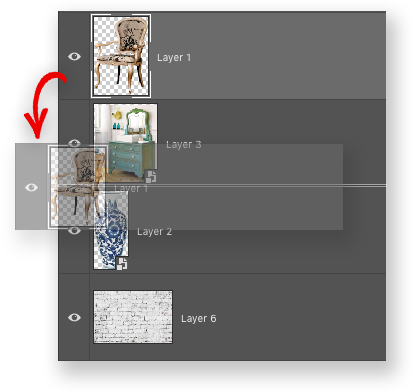
Для изменения положения текущего слоя в стопке слоев, зажав Ctrl нажимаем клавиши [ или ].
Ctrl+[ - перемещение слоя ниже, Ctrl+] - перемещение слоя выше.

Заливка выделенной области

Заливка выделенной области

Для того, чтобы выделенную область залить основным цветом, нажимаем Alt+Backspace, для заливки фоновым цветом - Ctrl+Backspace.

Быстрое изменение размеров кисти 2

Быстрое изменение размеров кисти 2

Еще один способ изменить размер кисти: удерживаем Ctrl+Alt, зажав правую клавишу мыши и двигая влево/вправо меняем диаметр кисти, двигая вверх/вниз меняем жесткость. На macOS удерживаем Ctrl+Alt и левую клавишу мыши.

Быстрое изменение размеров кисти

Быстрое изменение размеров кисти

Для быстрого изменения размеров кисти используйте клавиши [ ].
Удерживая Shift эти клавиши будут изменять жесткость кисти.

Подпишись на рассылку

и получай еженедельную подборку лучших советов по Photoshop прямо в свой почтовый ящик
  • ВКонтакте
  • Facebook
  • Youtube
  • Инстаграм
  • Pinterest
Раз в неделю мы отправляем дайджест с самыми популярными статьями.