Размер нового документа по размеру другого документа
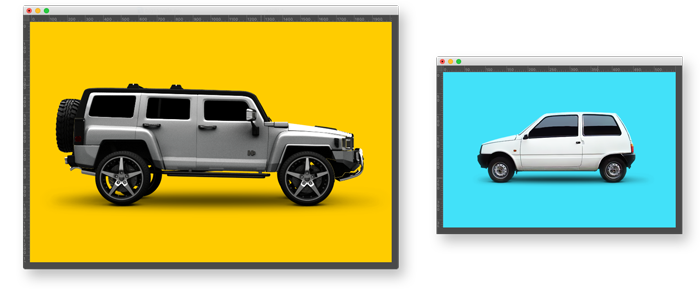
Для того, чтобы создать новый документ по размеру другого, уже открытого в фотошопе изображения, необходимо вызвать окно создания нового документа Ctrl+N и в выпдающем меню "Тип документа" выбрать ваш открытый документ - фотошоп автоматически подставит его размеры.
Размер одного документа по размеру другого
Для того, чтобы одному открытому документу назначить размер другого открытого документа, необходимо открыть диалоговое окно изменения размера документа Alt+Ctrl+I. В главном меню выбрать пункт "Окно".
В нижней части появившегося меню перечислены все открытые документы. Выберите один из них - фотошоп автоматически подставит его размеры в открытое диалоговое окно.
Остается только нажать ОК и применить эти размеры к нашему документу.
Использование фигур в качестве выделения
Если вы хотите использовать векторные фигуры для создания выделения, необходимо перейти в режим Быстрой маски Q и создать нужную фигуру.
Не забудьте в панели параметров инструмента Произвольная фигура, выбрать настройку Пикселы. Выйдя из режима быстрой маски фигуры будут преобразованы в выделение.